Schnellstart
Diese Anleitung baut eine vollständige Regel: einen Fahrradkurier für das Münchner Stadtgebiet, der innerhalb von zwei Stunden liefert, begrenzt auf Warenkörbe bis 5 kg, für pauschal 15 €.
Eine Regel greift nur, wenn sie mindestens eine Versandklasse, mindestens eine Zone oder ein Land und mindestens eine Tarifstaffel hat. Fehlt eines der drei, greift die Regel nie — egal wie gut der Rest eingerichtet ist. Einschränkungen und Datumsangaben sind optional.
1. Versandklassen erstellen
Versandklassen gruppieren Ihre Produkte (etwa Standard, Zerbrechlich, Sperrgut). Die
Klassennamen legen Sie in der App fest und weisen sie dann im Shopify-Adminbereich über das
Metafeld forsellers.shipping_class den Produkten zu.
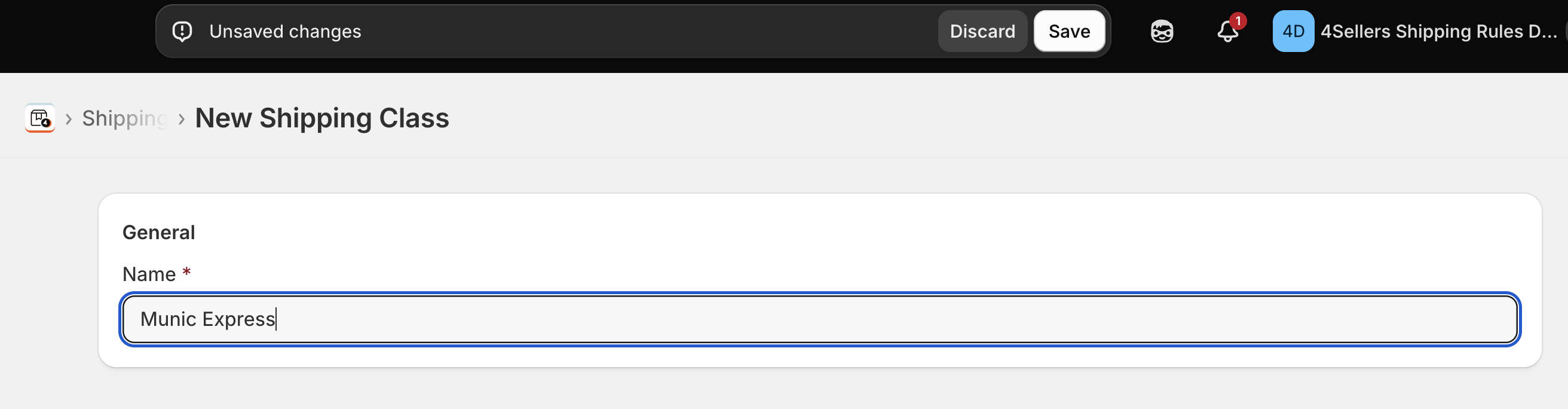
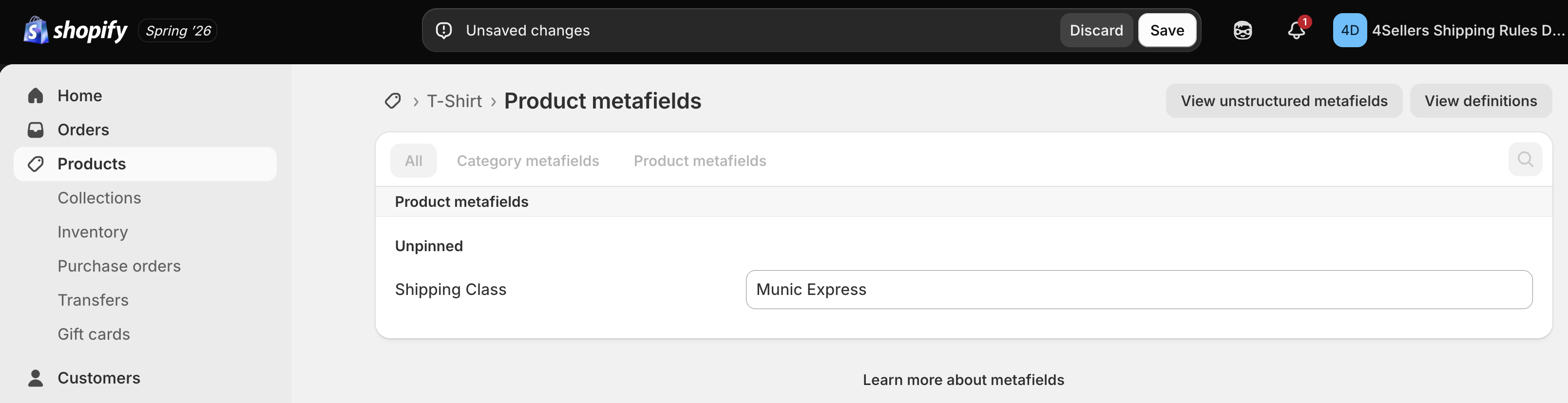
Für dieses Beispiel genügt eine Klasse Standard — weisen Sie sie jedem Produkt zu, das der
Kurier mitnehmen darf.
2. Versandmethoden erstellen
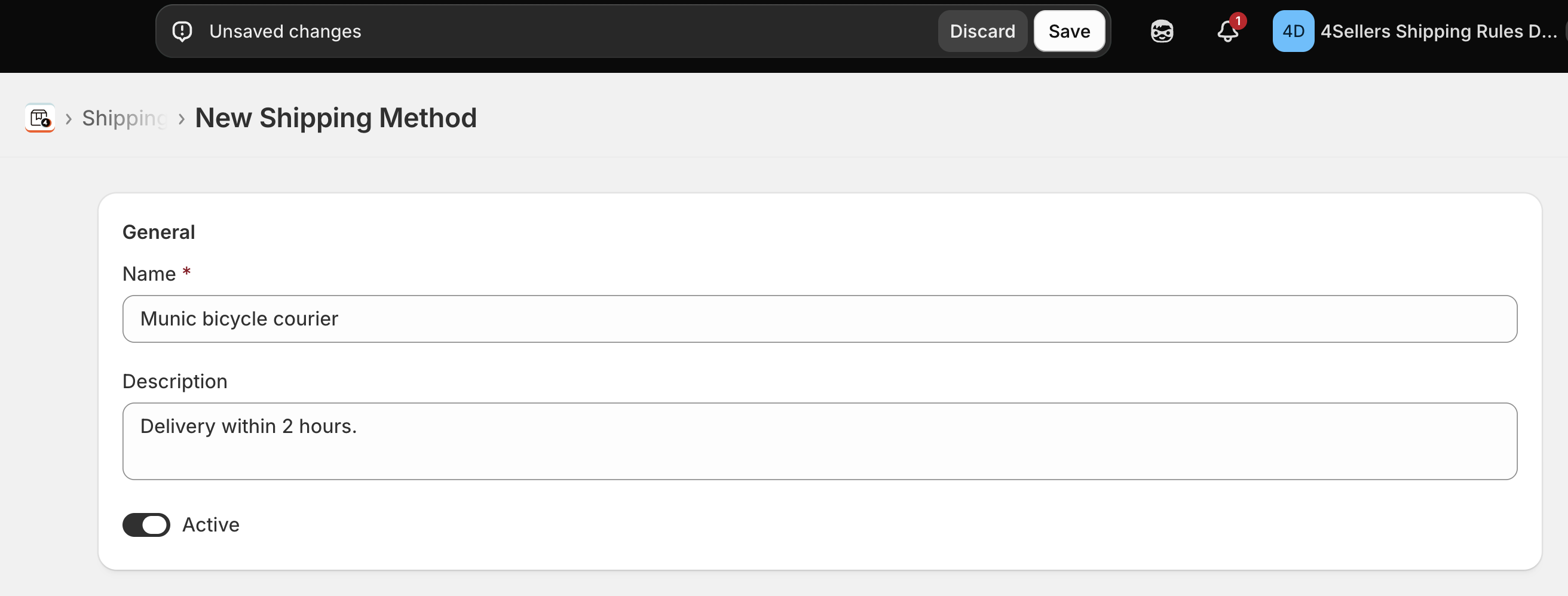
Versandmethoden sind die Optionen, die Ihre Kundschaft im Checkout sieht. Legen Sie eine Methode
Fahrradkurier München, 2 Stunden an und lassen Sie sie aktiv; inaktive Methoden werden
überall ignoriert.
Nach dem Speichern trägt die App die Methode in das Lieferprofil General profile Ihrer Shopify-Versandeinstellungen ein, damit der Checkout sie erreichen kann.
3. Versandzonen erstellen
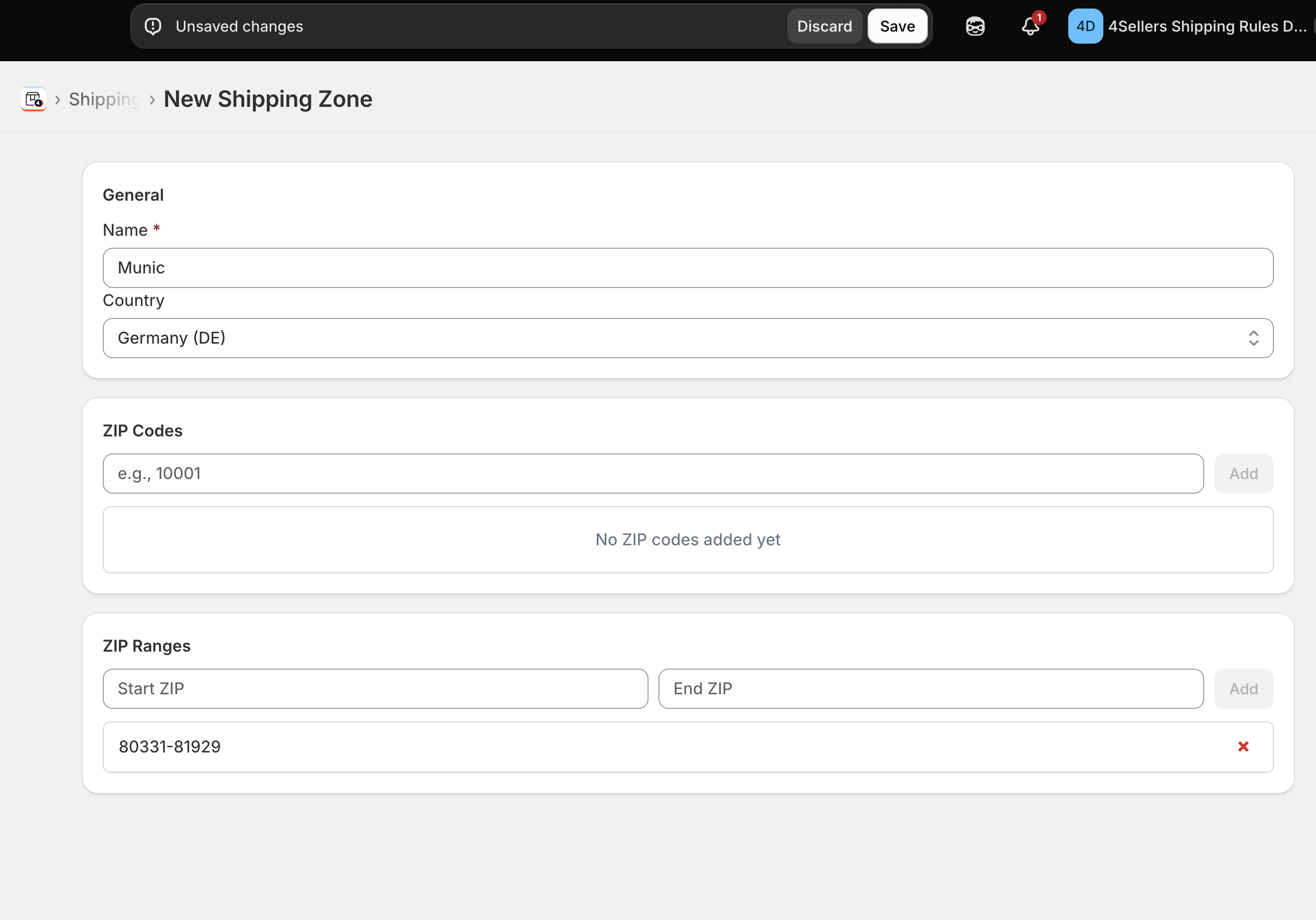
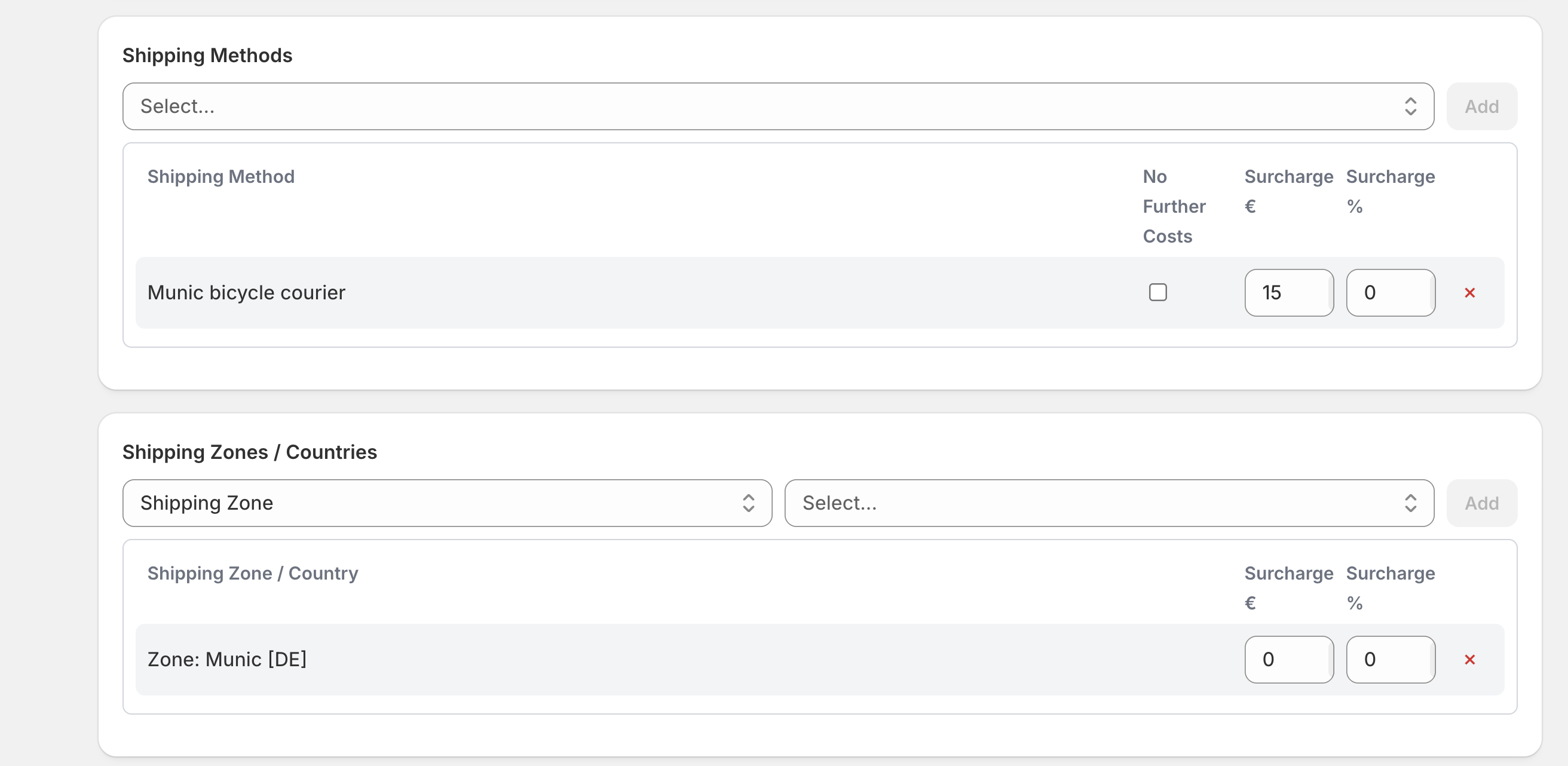
Zonen legen fest, wohin Sie liefern. Erstellen Sie eine Zone München, beschränkt auf das Land
Deutschland, und tragen Sie den PLZ-Bereich 80331 – 81929 ein.
4. Die Versandregel anlegen
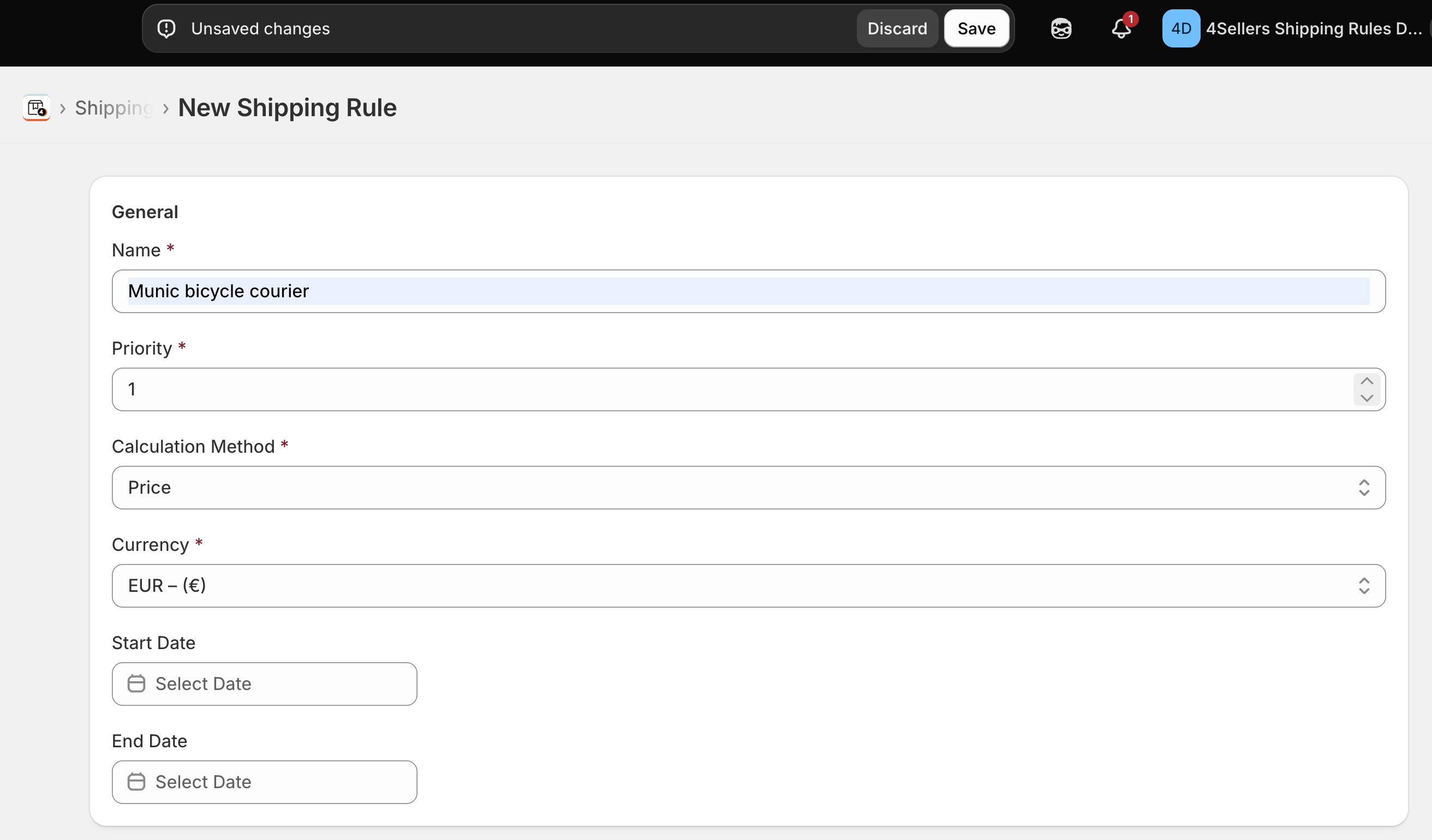
Die Regel verbindet alles.
| Einstellung | Wert für dieses Beispiel |
|---|---|
| Name | Fahrradkurier München |
| Priorität | 10 — niedrigere Zahlen gewinnen gegen höhere |
| Berechnungsmethode | Gewicht |
| Einheit | kg |
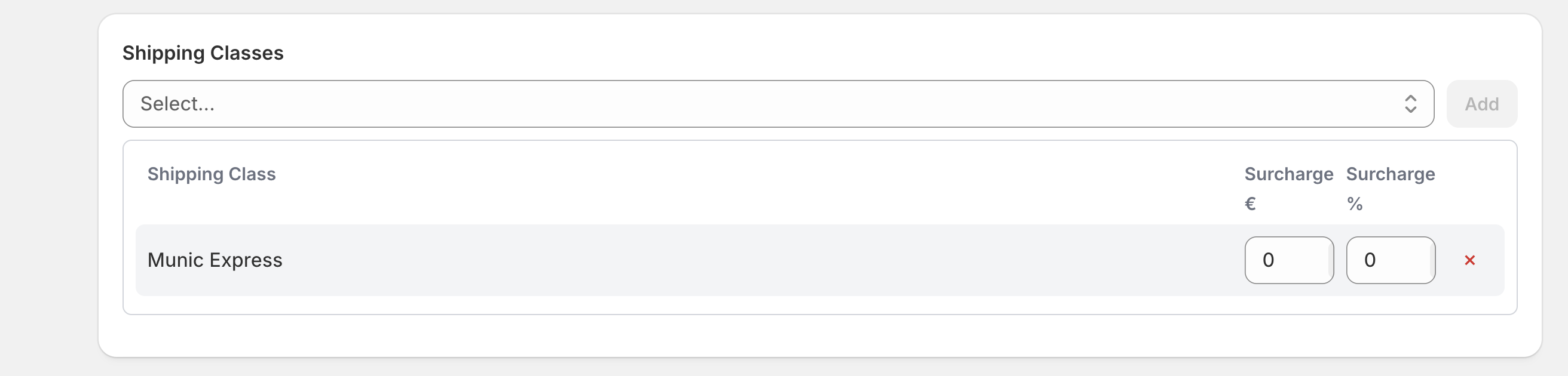
| Versandklassen | Standard |
| Zonen | die Zone München |
| Methoden | Fahrradkurier München, 2 Stunden |
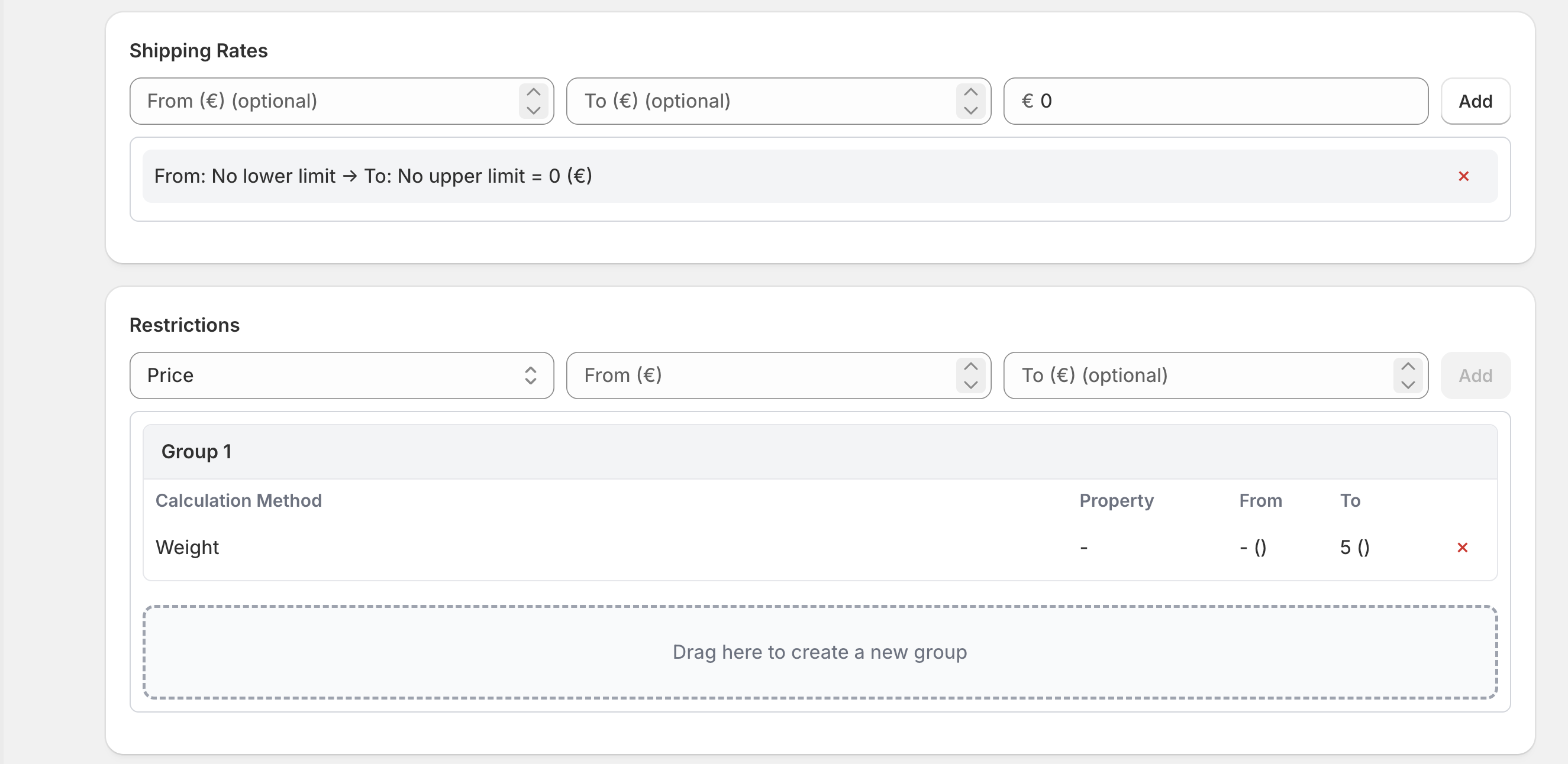
| Tarifstaffel | von (leer) bis 5 → Preis 15 |
Die Tarifstaffel erledigt hier zwei Dinge: Sie setzt den Preis von 15 € und erzwingt die 5-kg-Grenze. Ein Warenkorb mit 6 kg fällt aus jeder Staffel heraus, die Regel greift also nicht und der Kurier wird nicht angeboten.
5. Die Regel testen, bevor sie live geht
Öffnen Sie Vorschau, geben Sie die PLZ 80331 und das Land Deutschland ein und legen Sie ein
Produkt mit der Klasse Standard in den Testwarenkorb. Die Vorschau listet jede Regel auf und
zeigt Kriterium für Kriterium, welche bestanden hat.
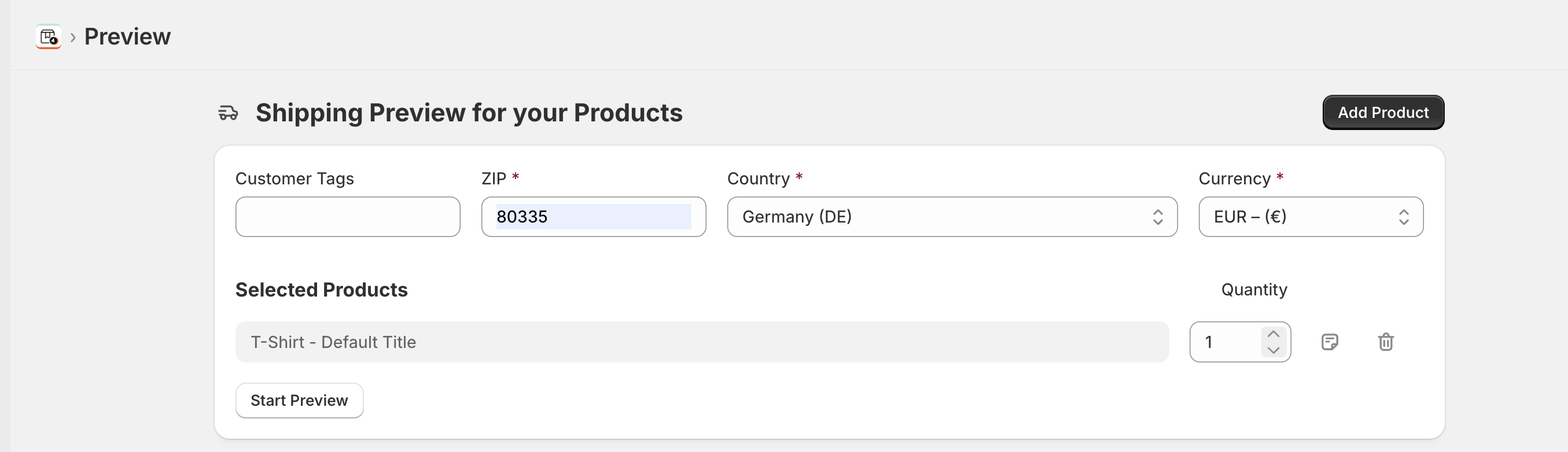
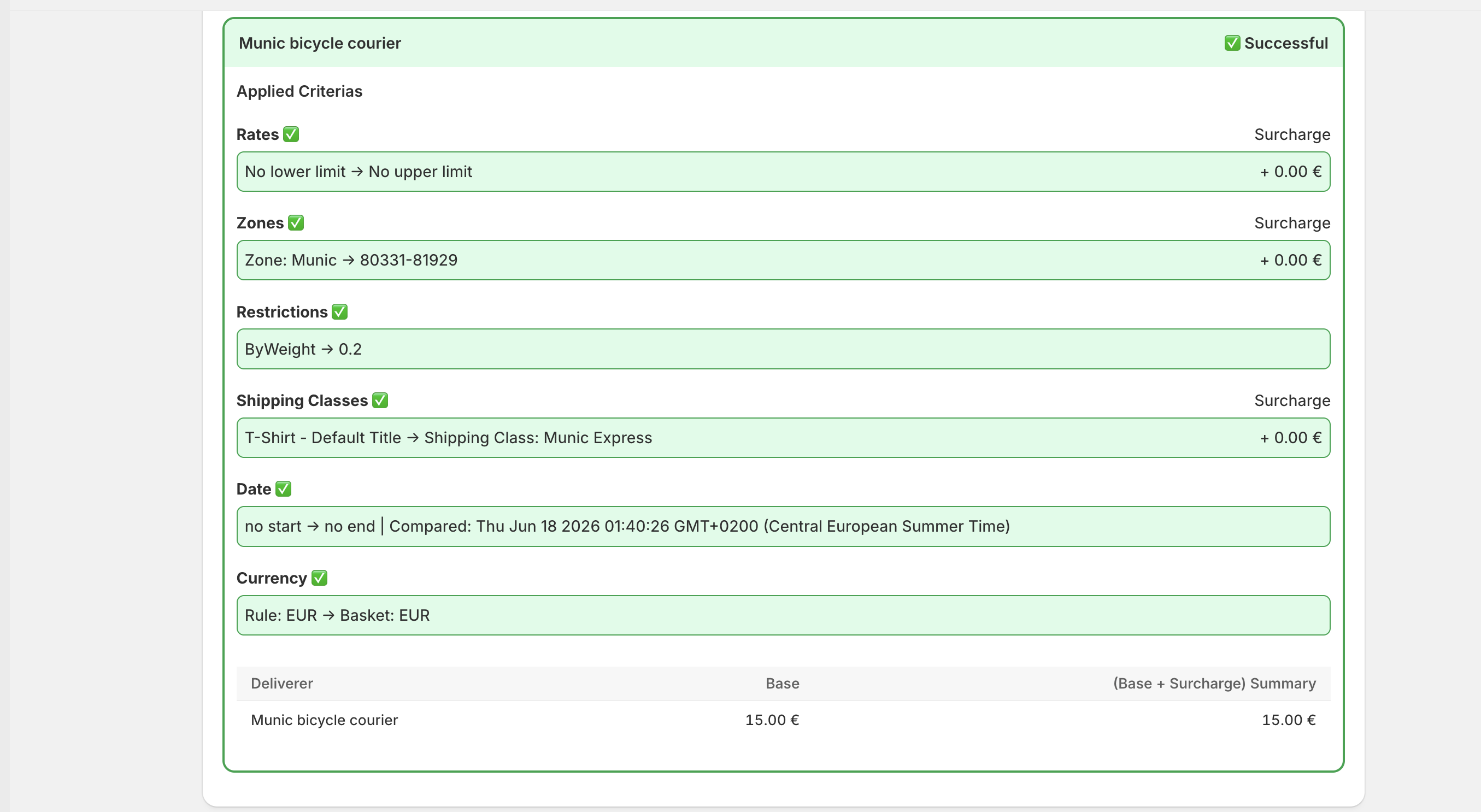
Die Vorschau funktioniert in jedem Plan, auch im Free-Plan — Sie können Ihr ganzes Setup also aufbauen und prüfen, bevor Sie etwas bezahlen.
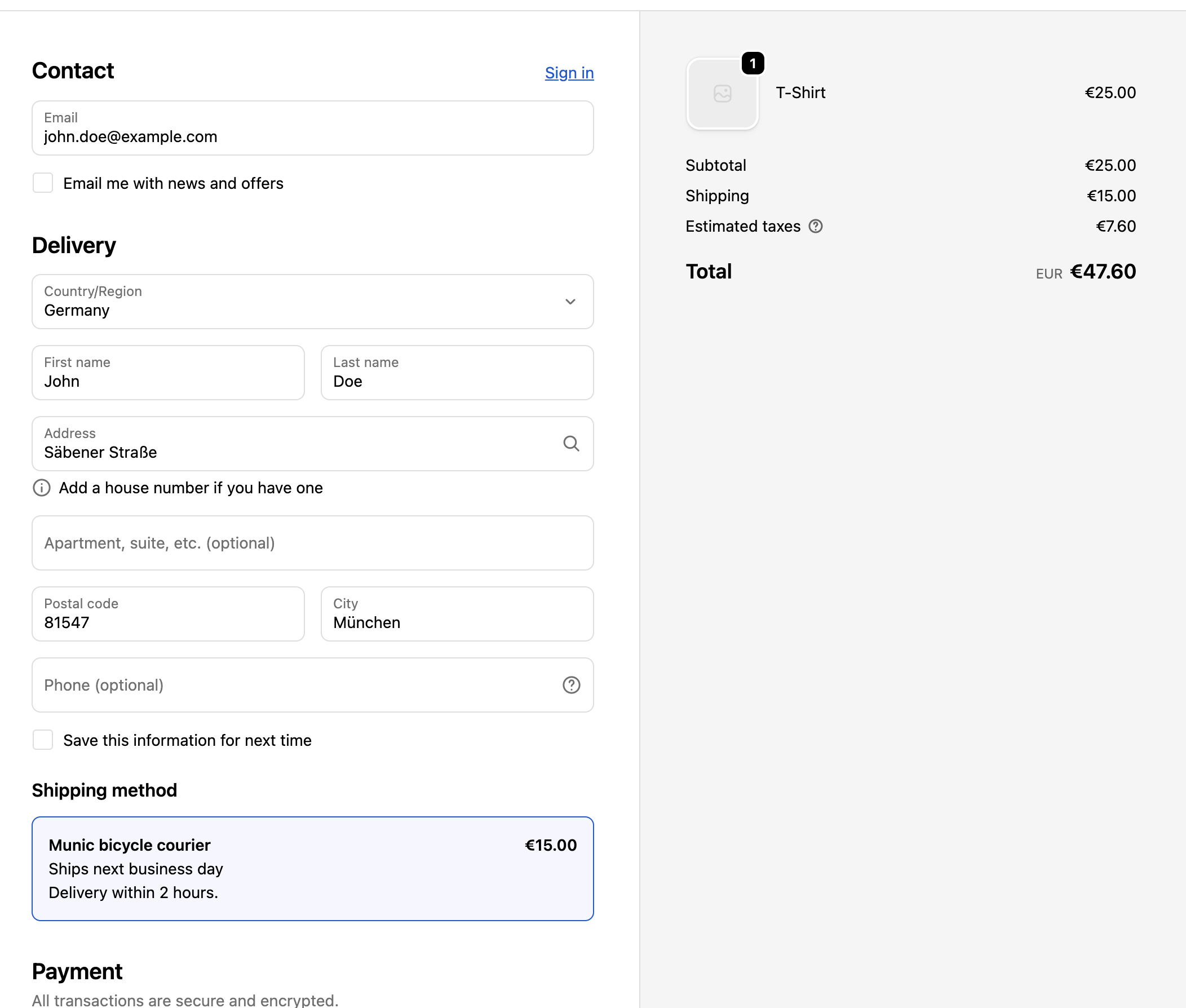
6. Ergebnis im Checkout prüfen
Tipp: Regeln, Zonen und Methoden lassen sich duplizieren. Klicken Sie auf der Detailseite neben Löschen auf Kopieren, um die aktuelle Konfiguration als Vorlage für einen neuen Eintrag zu nutzen.