Werte importieren
Über den Bereich Import spielst du Merkmale und Werte aus einer Datei oder per eingefügtem Text ein. Vor jedem Import wird jede Zeile validiert und dir in einer Vorschau angezeigt – erst danach schreibst du die Daten.
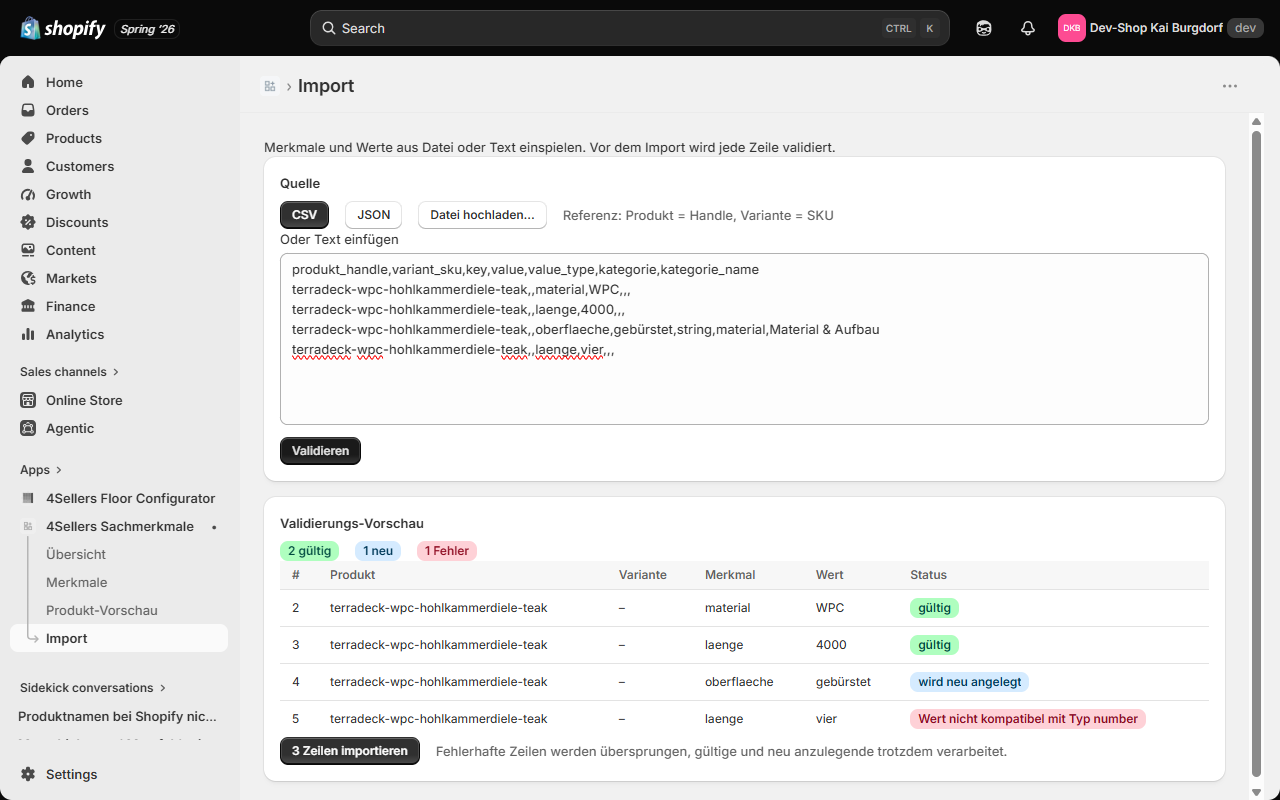
Ablauf in Kürze
- Format wählen: CSV oder JSON.
- Datei hochladen oder Daten direkt in das Textfeld einfügen.
- Auf Validieren klicken – die Vorschau zeigt je Zeile den Status.
- Auf … Zeilen importieren klicken, um gültige und neu anzulegende Zeilen zu übernehmen.
Fehlerhafte Zeilen werden beim Import übersprungen; gültige und neu anzulegende Zeilen werden trotzdem verarbeitet.
Referenzierung: Produkt und Variante
- Ein Produkt wird über seinen Handle referenziert (
produkt_handle). - Eine Variante wird über ihre SKU referenziert (
variant_sku). - Ist keine SKU angegeben, gilt der Wert für das Produkt (und wird von allen Varianten geerbt).
Spalten (CSV) / Felder (JSON)
| Spalte / Feld | Pflicht | Bedeutung |
|---|---|---|
produkt_handle | ja | Handle des Produkts |
key | ja | Schlüssel des Merkmals |
value | ja | Der Wert (Rohwert, wird per Werttyp umgewandelt) |
variant_sku | nein | SKU der Variante (sonst gilt der Wert fürs Produkt) |
value_type | nur bei neuem Merkmal | Werttyp: string, number, boolean oder richtext |
label | nein | Anzeigename für ein neu anzulegendes Merkmal |
einheit | nein | Einheit für ein neu anzulegendes Merkmal |
kategorie | nein | Schlüssel der Kategorie |
kategorie_name | nein | Anzeigename einer neu anzulegenden Kategorie |
sortierung | nein | Sortierposition (Zahl) |
Bei einem bestehenden Merkmal werden value_type, label, einheit usw. ignoriert – über den Import werden bestehende Merkmal-Definitionen nicht verändert, nur ihre Werte.
Neue Merkmale automatisch anlegen
Verweist eine Zeile auf einen key, den es noch nicht gibt, ist das kein Fehler: Die Zeile ist ein Anlage-Kandidat. Voraussetzung ist ein gültiger value_type, mit dem sich der Wert umwandeln lässt. Fehlende Kategorien werden beim Import ebenfalls mit angelegt.
Beispiel (CSV)
produkt_handle,variant_sku,key,value,value_type,kategorie,kategorie_name
terradeck-wpc-hohlkammerdiele-teak,,material,WPC,,,
terradeck-wpc-hohlkammerdiele-teak,,hohlkammer,true,,,
terradeck-wpc-hohlkammerdiele-teak,,nutzbreite,150,,,
terradeck-wpc-hohlkammerdiele-teak,,oberflaeche,gebürstet,string,material,Material & Aufbau
Beispiel (JSON)
[
  { "produkt_handle": "terradeck-wpc-hohlkammerdiele-teak", "key": "material", "value": "WPC" },
  { "produkt_handle": "terradeck-wpc-hohlkammerdiele-teak", "key": "hohlkammer", "value": "true" },
  { "produkt_handle": "terradeck-wpc-hohlkammerdiele-teak", "key": "nutzbreite", "value": "150" },
  {
    "produkt_handle": "terradeck-wpc-hohlkammerdiele-teak",
    "key": "oberflaeche",
    "value": "gebürstet",
    "value_type": "string",
    "kategorie": "material",
    "kategorie_name": "Material & Aufbau"
  }
]
Die Validierungs-Vorschau lesen
Nach dem Validieren siehst du je Zeile einen Status:
| Status | Bedeutung |
|---|---|
| gültig | Merkmal existiert und ist aktiv, Wert passt zum Werttyp – wird übernommen. |
| neu | Merkmal existiert noch nicht und wird angelegt – wird übernommen. |
| Fehler | z. B. inaktives Merkmal, Wert passt nicht zum Werttyp, Pflichtspalte fehlt – wird übersprungen. |
Nach dem Import zeigt ein Banner, wie viele Werte erstellt/aktualisiert und wie viele Merkmale/Kategorien neu angelegt wurden.
Prüfe das Ergebnis anschließend in der Produkt-Vorschau.