Im Shop anzeigen
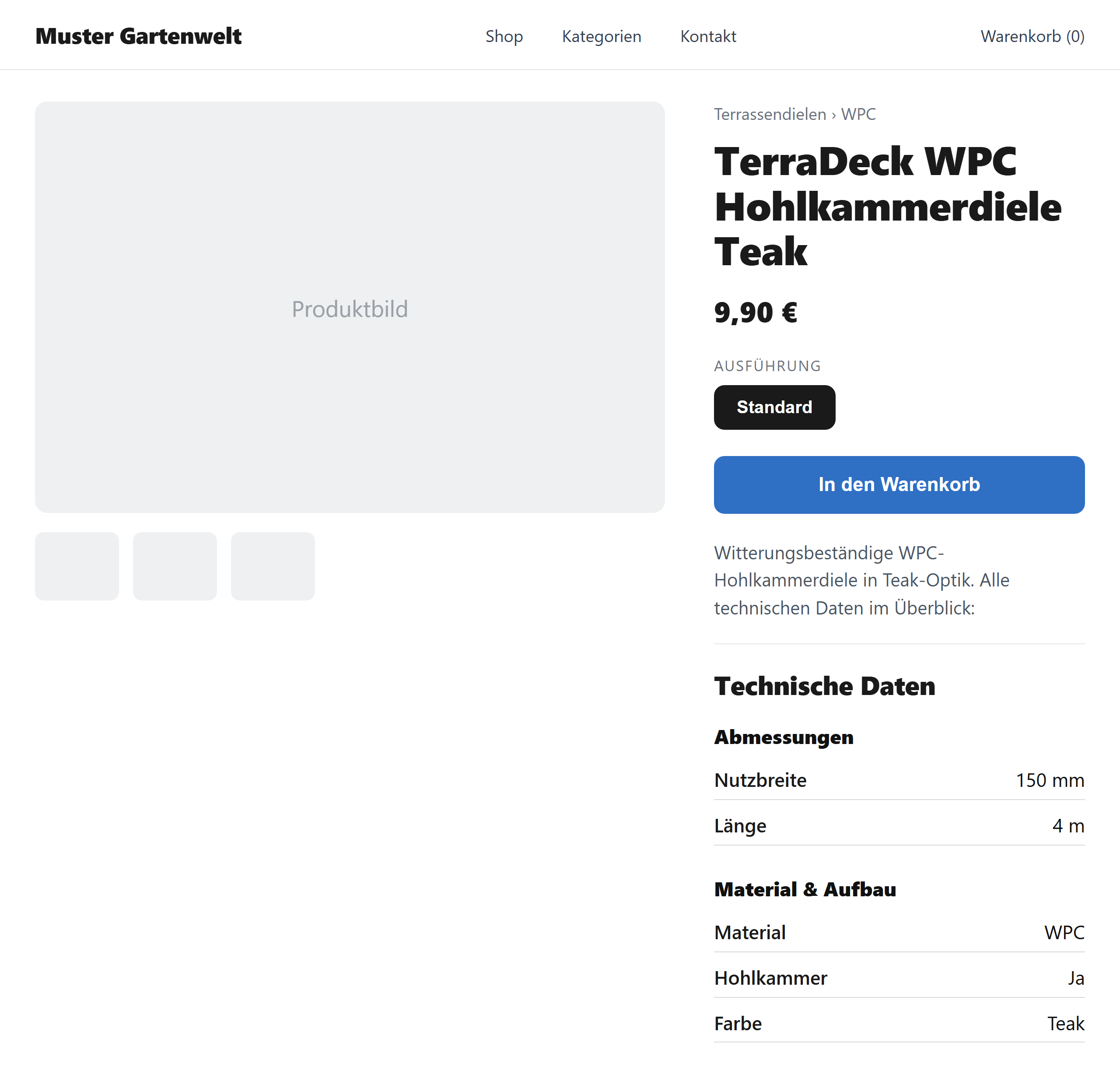
Die Sachmerkmale erscheinen im Shop über einen App-Block – ganz ohne Code. Du platzierst ihn im Theme-Editor auf der Produktseite; er zeigt die Merkmale des Produkts variantengenau als „Technische Daten"-Tabelle.
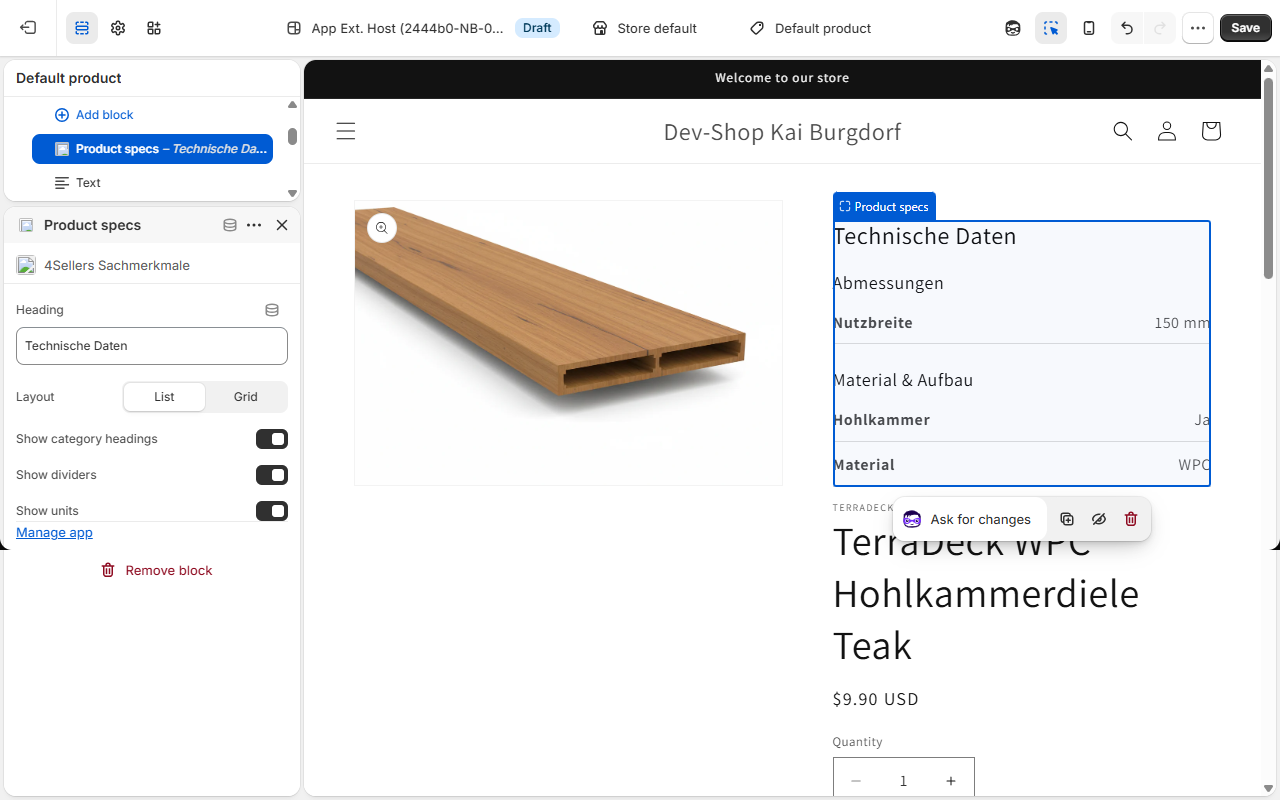
Block hinzufügen
- Gehe im Shopify-Admin zu Vertriebskanäle → Onlineshop → Themes.
- Klicke beim gewünschten Theme auf Anpassen.
- Wähle eine Produktseite als Vorlage.
- Klicke auf Abschnitt/Block hinzufügen und wähle Sachmerkmale.
- Positioniere den Block (z. B. unter der Produktbeschreibung) und klicke auf Speichern.
Einstellungen des Blocks
Der Block bietet folgende Einstellungen direkt im Theme-Editor:
| Einstellung | Wirkung |
|---|---|
| Überschrift | Titel über der Tabelle (Standard: „Technische Daten"). |
| Layout | Liste oder Raster für die Darstellung. |
| Kategorie-Überschriften anzeigen | Gruppiert die Merkmale nach Kategorie mit Zwischenüberschriften. |
| Trennlinien anzeigen | Zeigt Trennlinien zwischen den Einträgen. |
| Einheiten anzeigen | Blendet die Einheit hinter dem Wert ein (z. B. „230 V"). |
Variantengenaue Anzeige
Der Block zeigt zunächst die Merkmale des Produkts und aktualisiert sich automatisch, sobald der Kunde eine Variante wählt: Variantenwerte überschreiben die Produktwerte. Wie sich die effektiven Werte zusammensetzen, erklärt die Produkt-Vorschau.
Darstellung und Barrierefreiheit
- Nur aktive Merkmale werden angezeigt; inaktive bleiben ausgeblendet.
- Der Block übernimmt Schrift und Breite deines Themes und ist responsiv.
- Eine einfache Basisdarstellung ist bereits im Seiten-HTML enthalten (gut für Suchmaschinen und den Fall, dass JavaScript nicht lädt) und wird beim Laden durch die variantengenaue Ansicht ersetzt.
Voraussetzung
Damit der Block Inhalte zeigt, muss das jeweilige Produkt belegte, aktive Merkmale haben. Spiele diese zuvor per Import ein oder synchronisiere sie über den ERP-Abgleich.